Donnerstag, 23.04.2026 (CEST) um 11:25 Uhr
www.windowspage.de 20 Jahre Windowspage
News:
Herzlich Willkommen bei Windowspage. Alles rund um Windows.

Tipps - WSL - (Text-) Listen als Tabellen oder Baumstruktur anzeigen / ausgeben (ab 1703)
Detailbeschreibung
Betriebssystem: Windows 10, Windows 11

Zur besseren Lesbarkeit und Darstellung kann es erforderlich sein, Inhalte von (Text-) Dateien in einem Tabellenformat oder in einer Baumstruktur auf der Kommandozeile auszugeben. Dies trifft insbesondere auf CSV- (comma-separated values) und einige Log-Dateien zu. In den meisten Linux-Distributionen (z. B. SuSe oder Ubuntu) ist ein entsprechendes Programm enthalten.

So geht's:

  • Starten Sie die entsprechende Linux-Distribution (z. B. "Debian" oder "Ubuntu").
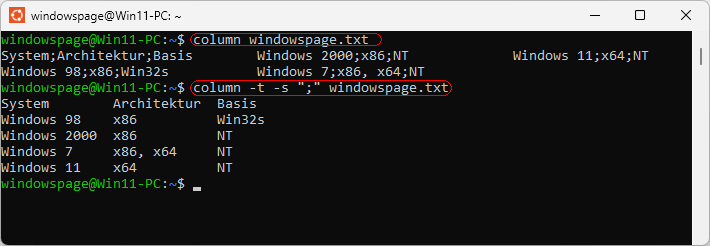
  • Inhalt bzw. Zeilen als Tabelle / Spalten ausgeben:
    • Als Befehl geben Sie "column [Datei]" ein. Ersetzen Sie "[Datei]" durch den entsprechenden Dateinamen.
      Z. B.: "column windowspage.txt"
    • Drücken Sie die Eingabetaste.
    • Die Zeilen der Datei werden als Tabelle ausgegeben.
  • Zeilen mit Trennzeichen als Tabelle ausgeben:
    • Als Befehl geben Sie 'column -t -s "[Zeichen]" [Datei]' ein. Ersetzen Sie "[Zeichen]" durch das Trennzeichen und "[Datei]" durch den entsprechenden Dateinamen.
      Z. B.: 'column -t -s ";" windowspage.txt'
    • Drücken Sie die Eingabetaste.
    • Die Zeile wird in Form einer Tabellenstruktur ausgegeben.
  • Inhalt aus Baumstruktur ausgeben:
    • Als Befehl geben Sie "column -r [Spalte] -i [Spalte] -p [Spalte] [Datei]" ein. Ersetzen Sie "[Spalte]" durch die entsprechende Spaltennummer oder Spaltenbezeichnung und "[Datei]" durch den entsprechenden Dateinamen.
      Z. B.: "column -r 3 -i 1 -p 2 windowspage.txt"
    • Drücken Sie die Eingabetaste.
    • Der Inhalt wird als Baumstruktur ausgegeben.

column

Tabelle der Befehlsparameter (Auszug):

Parameter Kurzbeschreibung
-c [Zahl] Die Ausgabe wird auf die angegebene Breite formatiert.
Standard: 80 Zeichen; 0 = ohne Begrenzung
-d Die Überschrift / Kopfzeile wird nicht mit ausgegeben.
-e Die Überschrift / Kopfzeile wird bei jeder neuen Seite mit ausgegeben.
-E [Spalten] Gibt die Spalten an, deren Inhalt bei der Berechnung der Spaltenbreite ignoriert werden soll.
Die Option ist standardmäßig für die letzte sichtbare Spalte aktiv.
-H [Spalten] Die angegebenen Spalten werden nicht mit ausgegeben.
-i [Spalte] Gibt die Spalte für die eindeutige untergeordnete ID der Baumstruktur an.
Der Parameter muss bei der Baumstruktur angegeben werden.
-J Für die Ausgabe der Tabelle wird das JSON-Format verwendet.
-l [Zahl] Legt die maximale Anzahl der Eingabespalten fest. Die letzte Spalte enthält alle verbleibenden Daten.
-L Leere Zeilen werden mit ausgegeben. Standardmäßig werden leere Zeilen ignoriert.
-n [Name] Legt den verwendenden Tabellennamen für die JSON-Ausgabe fest.
-N [Namen] Gibt die Spaltennamen an. Die Namen werden mit Komma getrennt.
-o [Zeichen] Gibt den Spalten-Trenner für die Tabellenausgabe an. Standard: zwei Leerzeichen
-O [Spalten] Gibt die Reihenfolge der Ausgabespalten an.
-p [Spalte] Gibt die Spalte für die eindeutige übergeordnete ID der Baumstruktur an.
Der Parameter muss bei der Baumstruktur angegeben werden.
-r [Spalte] Gibt die Spalte an, die in einer Baumansicht ausgegeben werden soll.
Der Parameter muss bei der Baumstruktur angegeben werden.
-R [Spalten] Richtet den Text in den angegebenen Spalten rechtsbündig aus.
-s [Zeichen] Gibt das Eingabetrennzeichen an. Standard: Leerzeichen
-t Die Ausgabe erfolgt im Tabellenformat.
-T [Spalten] Gibt die Spalten an, bei denen bei Bedarf der Text gekürzt wird.
-W [Spalten] Gibt die Spalten an, in denen längere Text umgebrochen werden können.

Beispiele:

  • Die Datei "windowspage.txt" als Tabelle ausgeben, die 2. Spalte ausblenden und die dritte Spalte rechtsbündig anzeigen. Als Trennzeichen wird ein Strichpunkt verwendet:
    'column -t -s ";" -R 2 -H 3 windowspage.txt'
  • Die Datei "windowspage.txt" als "windowspage.json" (JSON-Format) speichen und als Spaltennamen die Bezeichnungen "system", "cpu" und "code" festlegen:
    'column -J -N "system,cpu,code" windowspage.txt > windowspage.json'

Hinweise:

  • Weitere Optionen zur Ausgabe können mit dem Befehl "column --help" ausgegeben werden.
  • Die Bezeichnung der Spalten erfolgt entweder über einen eindeutigen Namen oder der Nummer (beginnend ab 1).

Versionshinweis:

  • Die Linux-Distributionen benötigen mindestens Windows 10 Version 1703.

Querverweise:


Windowspage - Weitere interessante Tipps und Einstellungen
Tipps für Windows 10, Windows 11
Statistik

Unsere Webseite verwendet technisch notwendige Cookies ("berechtigtes Interesse"). Darüberhinausgehend (z. B. für Statistiken oder Marketing) erfolgt keine Speicherung von Cookies. Klicken Sie auf "Ich stimme zu", um Cookies zu akzeptieren und direkt unsere Webseite besuchen zu können. Weitere Informationen...

Valid HTML 4.01 Transitional  CSS ist valide!