|
Für die Ausgabe und Änderung von (Text-) Dateien stehen in den Linux-Distributionen (z. B. "Debian" oder "Ubuntu") verschiedene Programme oder Editoren für den Benutzer bereit. Falls allerdings bestimmte fest definierte Spalten bzw. Teile aus einem Text bzw. aus jeder Zeile entfernt werden sollen, so steht für diese Aufgabe ein sehr einfaches und schnelle Programm bereit. Mögliche bzw. öfters genutzte Anwendungsfälle:
- Bereinigung von Log-Dateien.
- Entfernung von festen Spalten in Dateien (z. B. beim CSV-Format).
- Innerhalb von Skripten.
So geht's:
- Starten Sie die entsprechende Linux-Distribution (z. B. "" oder "").
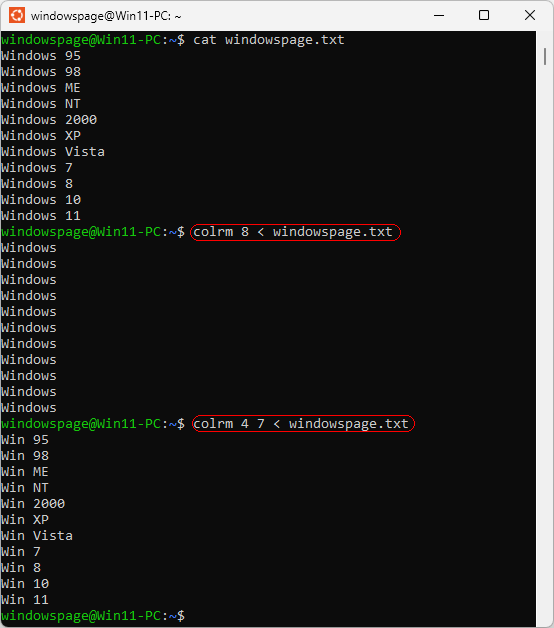
- Jede Zeile ab einer bestimmten Position abschneiden:
- Als Befehl geben Sie "" ein. Ersetzen Sie dabei "" durch die Position ab welcher die Zeile abgeschnitten wird und "" durch den entsprechenden Dateinamen.
Z. B.: ""
- Bestimmten Teil einer jeden Zeile entfernen:
- Als Befehl geben Sie "" ein. Ersetzen Sie dabei "" durch die Position ab der gelöscht wird, "" bis zu welcher Position gelöscht wird und "" durch den entsprechenden Dateinamen.
Z. B.: ""
- Drücken Sie die Eingabetaste.
- Der Inhalt der Datei wird mit den gelöschten Zeichen wird ausgegeben.
Tabelle der Befehlsparameter (Auszug):
| Parameter |
Kurzbeschreibung |
| [Start] |
Ab welcher Spalte bzw. Position je Zeile gelöscht wird.
Die Nummerierung beginnt mit der Zahl 1. |
| [Ende] |
Bis zu welcher Spalte bzw. Position je Zeile gelöscht wird.
Der Parameter ist optional |
Beispiele:
- Aus der Datei "windowspage.txt" nur die ersten 8 Zeichen ausgeben:
"" oder ""
- Die ersten 10 Zeichen der Datei "windowspage.txt" entfernen und ausgeben:
"" oder ""
- Aus der Datei "windowspage.txt" in jeder Zeile das 4. Zeichen entfernen und als "windowspage_4.txt" speichern:
"" oder ""
Hinweis:
- Weitere Informationen können mit dem Befehl "" ausgegeben werden.
Versionshinweis:
- Die Linux-Distributionen benötigen mindestens Windows 10 Version 1703.
Querverweise:
|


 Startseite
 Windows 95