|
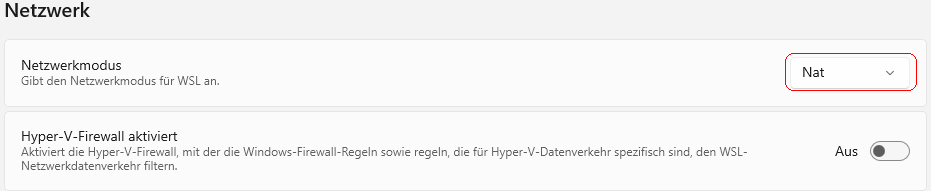
Für die Kommunikation mit dem lokalen Netzwerk oder dem Internet stellt WSL für die verschiedenen Linux-Distibutionen eine Netzwerkschnittstelle zur Verfügung. Normalerweise wird der NAT-Modus (Network Address Translation; Netzwerkadressübersetzung) verwendet. So kann die private IP-Adresse eine Verbindung zur öffentlichen IP-Adresse aufbauen. Es stehen zudem zwei weitere (speziellere) Netzwerkmodi zur Verfügung (Spiegelung und Modus für Container).
Der Netzwerkmodus für WSL kann auch mit der App "Windows-Subsystem für Linux-Einstellungen" auf der Seite "Netzwerk" unter "Netzwerkmodus durch den Benutzer geändert werden.
So geht's:
- Starten Sie "%windir%\regedit.exe" bzw. "%windir%\regedt32.exe".
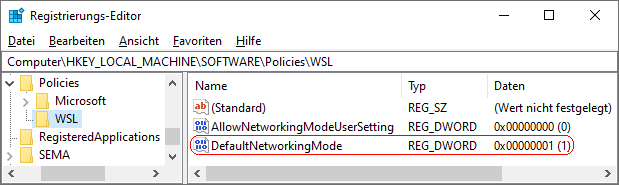
- Klicken Sie sich durch folgende Schlüssel (Ordner) hindurch:
HKEY_LOCAL_MACHINE
Software
Policies
WSL
Falls die letzten Schlüssel noch nicht existieren, dann müssen Sie diese erstellen. Dazu klicken Sie mit der rechten Maustaste in das rechte Fenster. Im Kontextmenü wählen Sie "Neu" > "Schlüssel".
- Doppelklicken Sie auf den Schlüssel "DefaultNetworkingMode".
Falls dieser Schlüssel noch nicht existiert, dann müssen Sie ihn erstellen. Dazu klicken Sie mit der rechten Maustaste in das rechte Fenster. Im Kontextmenü wählen Sie "Neu" > "DWORD-Wert" (REG_DWORD). Als Schlüsselnamen geben Sie "DefaultNetworkingMode" ein.
- Ändern Sie den Wert ggf. auf "0" (keiner), "1" (NAT-Modus), "2" (gespiegelter Modus), "4" (WSL-Modus).
- Die Änderungen werden ggf. erst nach einem Neustart aktiv.
Hinweise:
- DefaultNetworkingMode:
0 = [None] Es wird kein Standardnetzwerkmodus für die WSL-Distributionen verwendet.
1 = [NAT] Es wird der NAT-Modus (Network Address Translation) verwendet.
2 = [Mirrored] Es wird der gespiegelte Netzwerkmodus verwendet.
4 = [Consomme] Es wird ein spezieller Netzwerkmodus für WSL verwendet.
- Damit WSL den Standardnetzwerkmodus wieder verwaltet, müssen Sie den Schlüssel "DefaultNetworkingMode" wiederum löschen. Klicken Sie dazu auf den Schlüssel und drücken die Taste "Entf".
- Ändern Sie bitte nichts anderes in der Registrierungsdatei. Dies kann zur Folge haben, dass Windows und / oder Anwendungsprogramme nicht mehr richtig arbeiten.
Versionshinweis:
- Dieser Einstellung gilt erst ab Windows 10 Version 1903.
|


 Startseite
 Windows 95