|
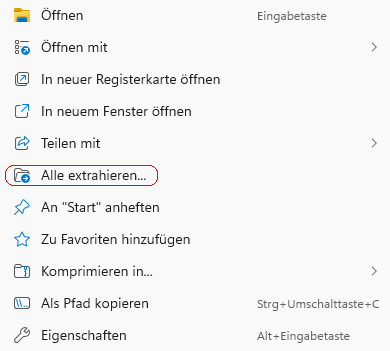
Für die Archivierung und Komprimierung von Dateien werden neben dem ZIP-Format ("ZIP-komprimierter Ordner") inzwischen auch weitere Archiv-Dateien (wie z. B. 7z, TAR, BZip2, GZip, xy) unterstützt. Über den Explorer lässt sich der Inhalt der Archiv-Dateien direkt öffnen (keine Drittsoftware erforderlich). Im Kontextmenü und in der Symbolleiste wird der Menüpunkt bzw. die Schaltfläche "Alle extrahieren..." eingeblendet. Der Benutzer kann anschließend den Zielordner für alle Dateien des Archivs auswählen. Die Dateien werden dann aus dem Archiv extrahiert..
Der Menüpunkt und die Schaltfläche "Alle extrahieren..." lässt sich für den Benutzer auch entfernen. Archiv-Dateien können weiterhin geöffnet und einzelne oder alle Dateien extrahiert werden.
Hinweis: Diese Einstellung gilt nicht für ZIP-komprimierte Ordner (.zip). Hier wird ggf. weiterhin das Kontextmenü und die Schaltfläche "Alle extrahieren..." angezeigt.
So geht's:
- Starten Sie "%windir%\regedit.exe" bzw. "%windir%\regedt32.exe".
- Klicken Sie sich durch folgende Schlüssel (Ordner) hindurch:
HKEY_CURRENT_USER
Software
Microsoft
Windows
CurrentVersion
Shell Extensions
Blocked
Falls die letzten Schlüssel noch nicht existieren, dann müssen Sie diese erstellen. Dazu klicken Sie mit der rechten Maustaste in das rechte Fenster. Im Kontextmenü wählen Sie "Neu" > "Schlüssel".
- Menüeintrag entfernen:
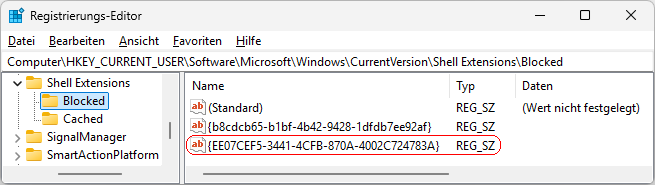
- Erstellen Sie den Schlüssel "{EE07CEF5-3441-4CFB-870A-4002C724783A}" (REG_SZ).
Dazu klicken Sie mit der rechten Maustaste in das rechte Fenster. Im Kontextmenü wählen Sie "Neu" > "Zeichenfolge". Als Schlüsselnamen geben Sie "{EE07CEF5-3441-4CFB-870A-4002C724783A}" ein.
- Der Wert der Zeichenfolge bleibt leer (kein Text).
- Menüeintrag anzeigen:
- Löschen Sie den Schlüssel "{EE07CEF5-3441-4CFB-870A-4002C724783A}".
Klicken Sie dazu auf den Schlüssel und drücken die Taste "Entf".
- Die Änderungen werden ggf. erst nach einem Neustart aktiv.
Hinweise:
- {EE07CEF5-3441-4CFB-870A-4002C724783A}:
[entfernt] = Die Menüoption "Alle extrahieren..." wird bei Archiv-Dateien im Kontextmenü angezeigt. (Standard)
[vorhanden] = Die Menüoption "Alle extrahieren..." wird bei Archiv-Dateien im Kontextmenü nicht angezeigt.
- Ändern Sie bitte nichts anderes in der Registrierungsdatei. Dies kann zur Folge haben, dass Windows und / oder Anwendungsprogramme nicht mehr richtig arbeiten.
Versionshinweis:
- Diese Einstellung gilt erst ab Windows 11 Version 22H2.
Querverweis:
|


 Startseite
 Windows 95