|
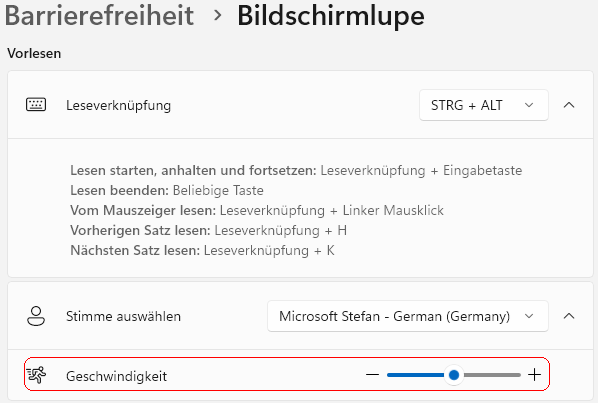
Das integrierte Barrierefreiheitstool "Bildschirmlupe" wurde für Personen mit eingeschränkter Sehfähigkeit entwickelt. Zudem steht eine Lesefunktion bereit. D.h. der Text im Lupen-Modus kann vorgelesen werden (Sprachausgabe). Die Vorlese-Geschwindigkeit (langsamer oder schneller) kann ein Benutzer über die Einstellungen anpassen.
Für die Vorlese-Funktion stehen folgenden Tastenkombinationen zur Verfügung:
- Lesen von der aktuellen Cursorposition beginnen: "Strg" + "Alt" + "Leertaste"
- Lesen anhalten und fortsetzen: "Strg" + "Alt" + "Leertaste"
- Nächsten Satz lesen: "Strg" + "Alt" + "K"
- Vorherigen Satz lesen: "Strg" + "Alt" + "H
- Lesevorgang beenden: beliebige Taste
So geht's (Benutzeroberfläche):
- Windows 10:
- "" > "" (oder Windowstaste + "I" drücken)
- Klicken Sie auf das Symbol "".
- Auf der Seite "" im Abschnitt "" können Sie über den Schieberegler "" die Vorlesegeschwindigkeit (Stimme) ändern.
- Windows 11:
- "" > ("") > "" (oder Windowstaste + "I" drücken)
- Auf der Seite "" klicken Sie auf den Bereich "".
- Im Abschnitt "" unter "" können Sie über den Schieberegler "" die Vorlesegeschwindigkeit (Stimme) ändern.
So geht's (Registrierung):
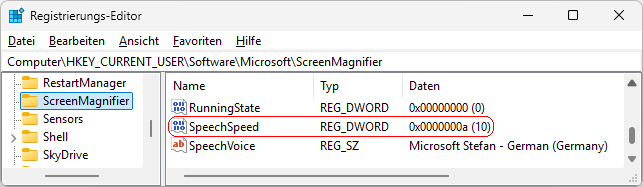
- Starten Sie "%windir%\regedit.exe" bzw. "%windir%\regedt32.exe".
- Klicken Sie sich durch folgende Schlüssel (Ordner) hindurch:
HKEY_CURRENT_USER
Software
Microsoft
ScreenMagnifier
Falls die letzten Schlüssel noch nicht existieren, dann müssen Sie diese erstellen. Dazu klicken Sie mit der rechten Maustaste in das rechte Fenster. Im Kontextmenü wählen Sie "Neu" > "Schlüssel".
- Doppelklicken Sie auf den Schlüssel "SpeechSpeed".
Falls dieser Schlüssel noch nicht existiert, dann müssen Sie ihn erstellen. Dazu klicken Sie mit der rechten Maustaste in das rechte Fenster. Im Kontextmenü wählen Sie "Neu" > "DWORD-Wert" (REG_DWORD). Als Schlüsselnamen geben Sie "SpeechSpeed" ein.
- Geben Sie die die Vorlese-Geschwindigkeit als dezimalen Wert ein. Z. B.: "10"
- Die Änderungen werden ggf. erst nach einem Neustart aktiv.
Hinweise:
- SpeechSpeed:
Legt die Vorlese-Geschwindigkeit der Sprachausgabe von der Bildschirmlupe fest. Gültige Werte liegen zwischen "0" (langsam) und "20" (schnell). Standard: "10"
- Ändern Sie bitte nichts anderes in der Registrierungsdatei. Dies kann zur Folge haben, dass Windows und / oder Anwendungsprogramme nicht mehr richtig arbeiten.
Weitere Informationen (u. a. Quelle):
|


 Startseite
 Windows 95