|
Ein Benutzer kann im eingeschränkten und sicheren InPrivateModus des Edge-Browsers normalerweise alle Webseiten / Adressen öffnen / aufrufen. Es lässt sich jedoch auch eine Liste (auch als "Blocklist" oder "Blockierungsliste" bezeichnet) mit Webseiten / Adressen / Domains anlegen (maximal 1.000 Einträge), die der Benutzer nicht öffnen darf (gesperrte Seiten). Im Zusammenhang mit der InPrivate-Zulassungsliste ergeben sich folgende Zugriffe / Regelungen:
- Adressen / URLs, die mit der Zulassungsliste / Positivliste übereinstimmen, sind erlaubt.
- Adressen / URLs, die in der Blockierungsliste, aber nicht in der Zulassungsliste sind, werden blockiert.
- Adressen / URLs, die keiner der beiden Listen entsprechen, folgen dem Verhalten der allgemeinen Zulassung-/Blockierungsliste.
- Adressen / URLs, die in der Zulassungsliste enthalten sind können bei deaktivierten InPrivate-Modus dennoch geöffnet werden.
- Falls nur die Zulassungsliste und keine Blockierungsliste konfiguriert ist, dann sind nur die Adressen / URLs in der Zulassungsliste erlaubt.
Die Blockierungsliste lässt sich nur über die Registrierungsdatei (nicht über die Benutzeroberfläche) anlegen. Zudem gilt diese nur für den InPrivate-Modus.
Weitere Informationen zu den möglichen URL-Mustern: https://go.microsoft.com/fwlink/?linkid=2095322
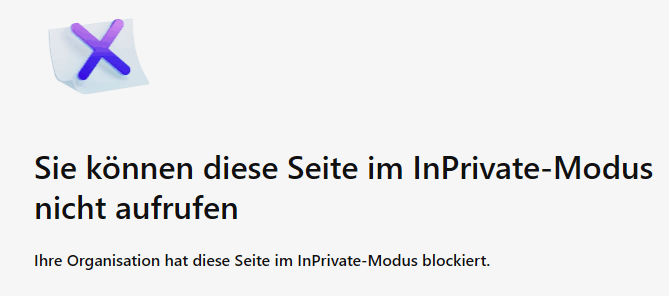
Bild: Blockierte Webseite im InPrivate-Modus
So geht's:
- Starten Sie "%windir%\regedit.exe" bzw. "%windir%\regedt32.exe".
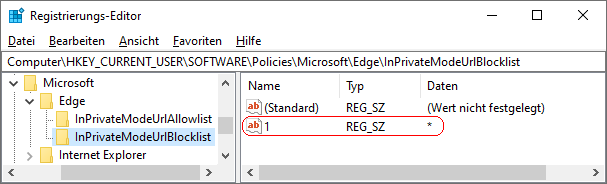
- Klicken Sie sich durch folgende Schlüssel (Ordner) hindurch:
HKEY_CURRENT_USER
Software
Policies
Microsoft
Edge
InPrivateModeUrlBlocklist
Falls die letzten Schlüssel noch nicht existieren, dann müssen Sie diese erstellen. Dazu klicken Sie mit der rechten Maustaste in das rechte Fenster. Im Kontextmenü wählen Sie "Neu" > "Schlüssel".
- Webseite hinzufügen:
- Klicken Sie mit der rechten Maustaste in das rechte Fenster. Im Kontextmenü wählen Sie "Neu" > "Zeichenfolge" (REG_SZ). Als Schlüsselnamen geben Sie eine fortlaufende Nummer ein. Z. B.: ""
- Doppelklicken Sie auf den gerade neu erstellten Schlüssel.
- Geben Sie nun die Webseite / Adresse bzw. Domain ein. Z. B.: "forum.windowspage.net"
- Webseite ändern:
- Doppelklicken Sie auf den entsprechenden Schlüssel.
- Geben Sie die neue Webseite / Adresse bzw. Domain ein. Z. B.: "http://*"
- Webseite löschen:
- Klicken Sie auf den entsprechenden Schlüssel.
- Drücken Sie die Taste "Entf".
- Bestätigen Sie die Meldung mit "".
- Die Änderungen werden ggf. erst nach einem Neustart aktiv oder wenn Sie über die Seite "" die Richtlinien neu laden.
Hinweise:
- InPrivateModeUrlBlocklist:
Legt eine Liste mit Webseiten / Adressen / Domains, die im InPrivate-Modus blockiert werden, fest. Als Schlüsselname wird eine fortlaufende Nummer verwendet. Platzhalter (*) werden unterstützt. Z. B. "windowspage.com", "http://www.windowspage.net", "http://*"
- Ändern Sie bitte nichts anderes in der Registrierungsdatei. Dies kann zur Folge haben, dass Windows und / oder Anwendungsprogramme nicht mehr richtig arbeiten.
Versionshinweis:
- Diese Einstellung gilt erst ab Microsoft Edge (Chromium) Version 147.
Querverweise:
|


 Startseite
 Windows 95


