|
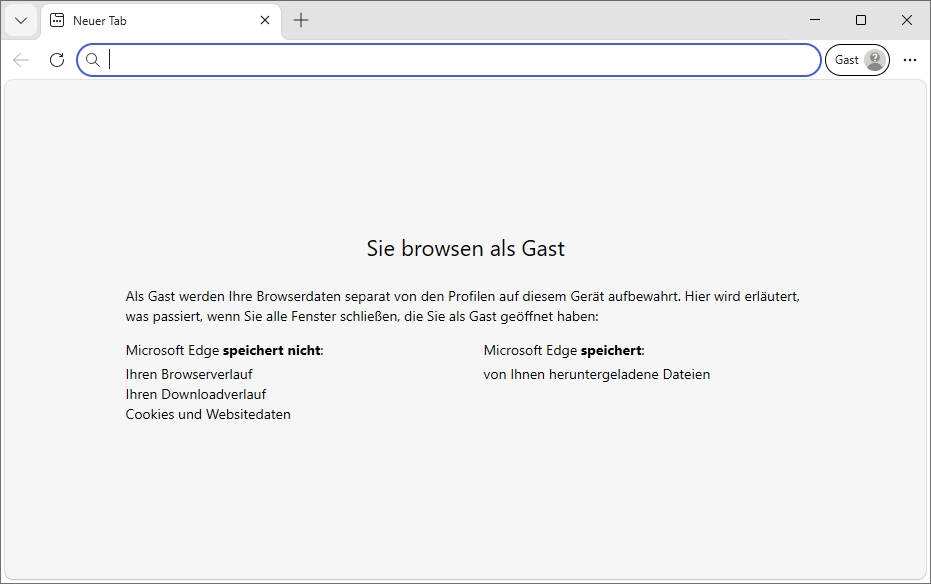
Ein Benutzer kann verschiedene Profile erstellen und verwenden (z. B. Privat, Geschäftlich, usw.). Für jedes Profil können individuelle Einstellungen vorgenommen werden. Weiterhin werden der Browser- und Downloadverlauf sowie Cookies und Webseitendaten im entsprechenden Profil gespeichert. Der Gast-Modus ist eine eingeschränkte Umgebung bei dem alle Daten (außer Downloads) am Ende der Sitzung gelöscht werden. Zudem laufen alle Gastsitzungen im InPrivate-Modus.
Für den Benutzer lässt sich der Gast-Modus erzwingen. D.h. eine Anmeldung mit einem eigenen / persönlichen Profil ist nicht möglich.
So geht's:
- Starten Sie "%windir%\regedit.exe" bzw. "%windir%\regedt32.exe".
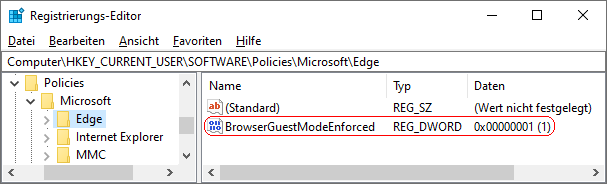
- Klicken Sie sich durch folgende Schlüssel (Ordner) hindurch:
HKEY_CURRENT_USER
Software
Policies
Microsoft
Edge
Falls die letzten Schlüssel noch nicht existieren, dann müssen Sie diese erstellen. Dazu klicken Sie mit der rechten Maustaste in das rechte Fenster. Im Kontextmenü wählen Sie "Neu" > "Schlüssel".
- Doppelklicken Sie auf den Schlüssel "BrowserGuestModeEnforced".
Falls dieser Schlüssel noch nicht existiert, dann müssen Sie ihn erstellen. Dazu klicken Sie mit der rechten Maustaste in das rechte Fenster. Im Kontextmenü wählen Sie "Neu" > "DWORD-Wert" (REG_DWORD). Als Schlüsselnamen geben Sie "BrowserGuestModeEnforced" ein.
- Ändern Sie den Wert ggf. von "0" (Profilanmeldung) auf "1" (Gastmodus erzwingen).
- Die Änderungen werden ggf. erst nach einem Neustart aktiv oder wenn Sie über die Seite "" die Richtlinien neu laden.
Hinweise:
- BrowserGuestModeEnforced:
0 = Der Benutzer kann sich mit einem eigenen Profil anmelden und in den Gast-Modus wechseln. (Standard)
1 = Der Gastmodus wird erzwungen. Der Benutzer kann kein eigenes Profil erstellen und verwenden.
- Ändern Sie bitte nichts anderes in der Registrierungsdatei. Dies kann zur Folge haben, dass Windows und / oder Anwendungsprogramme nicht mehr richtig arbeiten.
Versionshinweis:
- Diese Einstellung gilt erst ab Microsoft Edge (Chromium) Version 147.
Querverweise:
|


 Startseite
 Windows 95