|
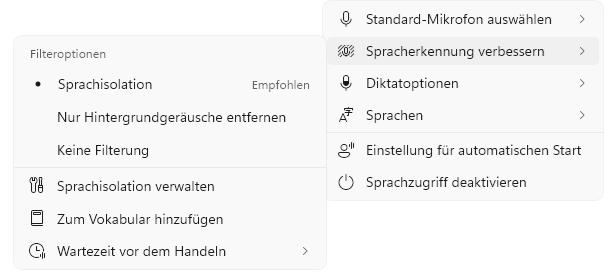
Zur Verbesserung der Spracheingabe (Stimme) können automatisch bestimmte Hintergrundgeräusche (z. B. Tastatureingaben, Musik) herausgefiltert werden. Hierfür stehen zwei verschiedene Filter bei der Spracherkennung bereit:
- Hintergrundgeräusche entfernen: Es werden nicht sprachliche Geräusche wie z. B. das Schließen einer Tür, Abstellen einer Tasse oder eine Türklingel herausgefiltert. Hierfür sind keine weiteren Einstellungen erforderlich. Dieser Filter wird standardmäßig aktiviert.
- Sprachisolation: Es wird die eigene Stimme aus alle Hintergrundgeräuschen und andere Sprechern herausgefiltert (z. B. in einem Großraumbüro). Hierfür muss die eigene Stimme aufgezeichnet und analysiert werden um eine lokale Sprachsignatur speichern zu können.
Ein Benutzer kann zwischen den (Hintergrund-) Filtern jeder Zeit wechseln bzw. kann den Filter auch komplett abschalten. Für die Nutzung der Sprachisolation muss der Filter einmalig eingerichtet werden.
So geht's (Benutzeoberfläche):
- Öffnen Sie die Spracherkennung über die Tastenkombination "" + "" + "" (oder "" > "" > "" > "")
- Klicken Sie auf die Schaltfläche "" (Zahnrad).
- Filtereinstellungen:
- im Abschnitt "" vom Menü "" wählen Sie den gewünschten Sprachfilter "", "" oder "" aus.
- Sprachisolation verwalten:
- Im Menü "" wählen Sie die Option "" aus.
- Der Dialog "" stellt die beiden Funktionen "" und "" bereit.
So geht's (Registrierung):
- Starten Sie "%windir%\regedit.exe" bzw. "%windir%\regedt32.exe".
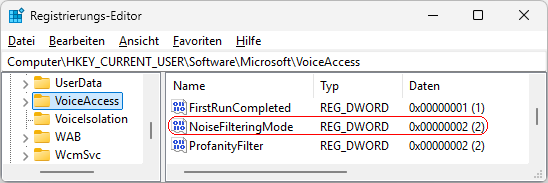
- Klicken Sie sich durch folgende Schlüssel (Ordner) hindurch:
HKEY_CURRENT_USER
Software
Microsoft
VoiceAccess
Falls die letzten Schlüssel noch nicht existieren, dann müssen Sie diese erstellen. Dazu klicken Sie mit der rechten Maustaste in das rechte Fenster. Im Kontextmenü wählen Sie "Neu" > "Schlüssel".
- Doppelklicken Sie auf den Schlüssel "NoiseFilteringMode".
Falls dieser Schlüssel noch nicht existiert, dann müssen Sie ihn erstellen. Dazu klicken Sie mit der rechten Maustaste in das rechte Fenster. Im Kontextmenü wählen Sie "Neu" > "DWORD-Wert" (REG_DWORD). Als Schlüsselnamen geben Sie "NoiseFilteringMode" ein.
- Ändern Sie den Wert ggf. von "0" (keine Filterung) auf "1" (Hintergrundgeräusche) oder "2" (Sprachisolation).
- Die Änderungen werden ggf. erst nach einem Neustart aktiv.
Hinweise:
- NoiseFilteringMode:
0 = Die Spracherkennung der Sprachzugriffleiste wird nicht durch bestimmte Filter verbessert.
1 = Es werden Hintergrundgeräusche bei der Spracherkennung herausgefiltert. (Standard)
2 = Es werden Hintergrundgeräusche und andere Stimmen im Hintergrund herausgefiltert.
- Ändern Sie bitte nichts anderes in der Registrierungsdatei. Dies kann zur Folge haben, dass Windows und / oder Anwendungsprogramme nicht mehr richtig arbeiten.
Versionshinweis:
- Diese Einstellung steht erst ab Windows 11 Version 24H2 mit Update KB5101684 (Vorschau Juli 2026) bereit.
Weitere Informationen (u. a. Quelle):
|


 Startseite
 Windows 95