|
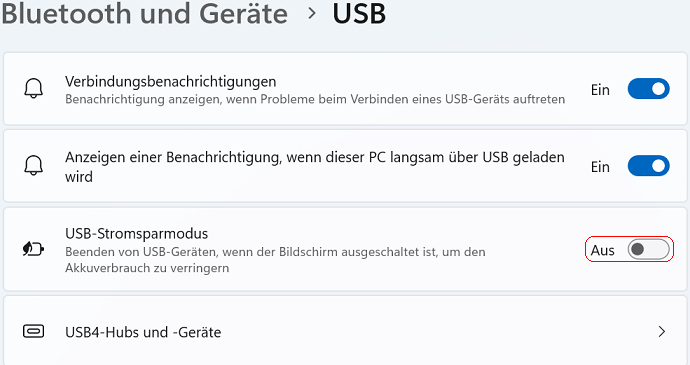
Einige angeschlossene USB-Geräte benötigen nicht unerheblich an Energie. Bei bestimmten mobilen Geräten (z. B. Notebook) - sofern von der Hardware unterstützt - werden die angeschlossenen USB-Geräte automatisch bei ausgeschaltetem Bildschirm gestoppt / beendet. Dadurch lässt sich Energie sparen und die Gesamtakkulaufzeit des Geräts verlängern. Falls es Probleme mit USB-Geräten gibt (z. B. werden nicht mehr gestartet), dann lässt sich diese Funktion auch wieder deaktivieren.
Hinweis: Dieser Stromsparmodus gilt nur im Zusammenhang mit dem ausgeschaltetem Bildschirm. Über die Energieoptionen können weitere Energieeinstellungen für USB vorgenommen werden.
So geht's (Benutzeroberfläche):
- Windows 10:
- "" > "" (oder Windowstaste + "I" drücken)
- Klicken Sie auf das Symbol "".
- Auf der Seite "" aktivieren bzw. deaktivieren Sie die Option ""
- Windows 11:
- "" > ("") > "" (oder Windowstaste + "I" drücken)
- Auf der Seite "" klicken Sie auf den Bereich "".
- Aktivieren bzw. Deaktivieren Sie die Option "".
So geht's (Registrierung):
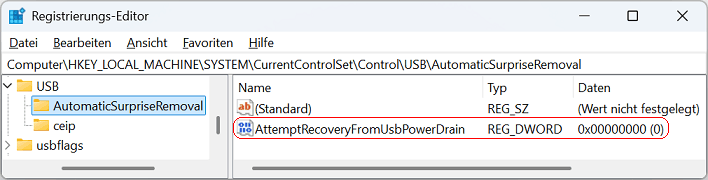
- Starten Sie "%windir%\regedit.exe" bzw. "%windir%\regedt32.exe".
- Klicken Sie sich durch folgende Schlüssel (Ordner) hindurch:
HKEY_LOCAL_MACHINE
System
CurrentControlSet
Control
USB
AutomaticSurpriseRemoval
Falls die letzten Schlüssel noch nicht existieren, dann müssen Sie diese erstellen. Dazu klicken Sie mit der rechten Maustaste in das rechte Fenster. Im Kontextmenü wählen Sie "Neu" > "Schlüssel".
- Doppelklicken Sie auf den Schlüssel "AttemptRecoveryFromUsbPowerDrain".
Falls dieser Schlüssel noch nicht existiert, dann müssen Sie ihn erstellen. Dazu klicken Sie mit der rechten Maustaste in das rechte Fenster. Im Kontextmenü wählen Sie "Neu" > "DWORD-Wert" (REG_DWORD). Als Schlüsselnamen geben Sie "AttemptRecoveryFromUsbPowerDrain" ein.
- Ändern Sie den Wert ggf. von "0" (deaktiviert) auf "1" (aktiviert).
- Die Änderungen werden ggf. erst nach einem Neustart aktiv.
Hinweise:
- AttemptRecoveryFromUsbPowerDrain:
0 = Der USB-Stromsparmodus (wenn der Bildschirm ausgeschalten ist) wird deaktiviert. USB-Geräte werden nicht gestoppt.
1 = Der USB-Stromsparmodus (wenn der Bildschirm ausgeschalten ist) wird aktiviert. USB-Geräte werden gestoppt. (Standard)
- Ändern Sie bitte nichts anderes in der Registrierungsdatei. Dies kann zur Folge haben, dass Windows und / oder Anwendungsprogramme nicht mehr richtig arbeiten.
Querverweise:
|


 Startseite
 Windows 95