|
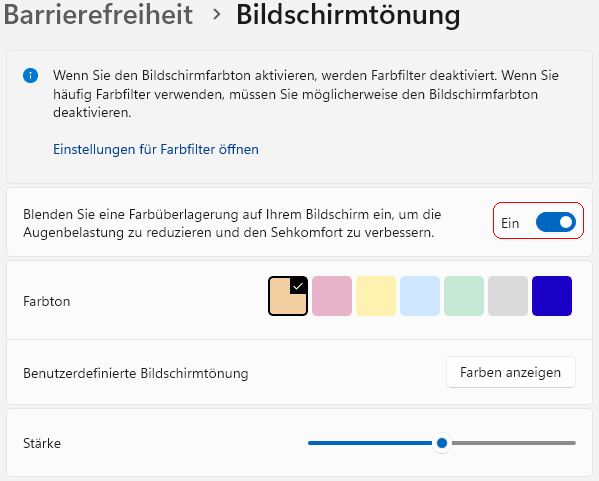
Die Bildschirmtönung (auch als "Screen Tint" bezeichnet) ist eine Barrierefreiheits-Funktion von Windows. Dabei wird über den gesamten Bildschirm (u.a. Desktop, Taskleiste, Fenster) eine definierten Farbüberlagerung eingeblendet. So kann die Augenbelastung - insbesondere bei sehr hellen Bildschirmen - reduziert und der Sehkomfort (z. B. für lichtempfindliche Personen) verbessert werden. Die Farbe und Intensität lässt sich zudem anpassen.
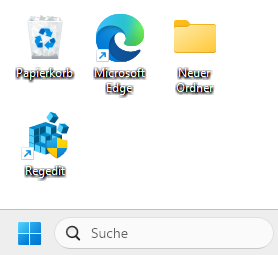
Bild: Desktop ohne Bildschirmtönung
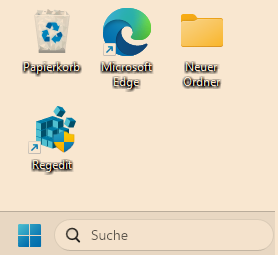
Bild: Desktop mit Bildschirmtönung (Bernstein)
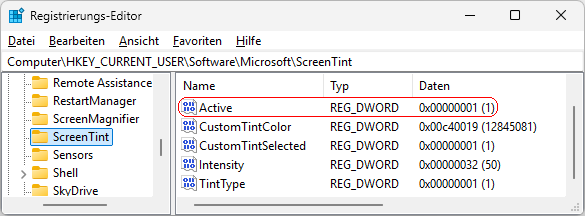
Aktivieren / Deaktivieren lässt sich die Bildschirmtönung entweder direkt über die Benutzeroberfläche oder über die Registrierung (wird allerdings erst nach einer Neuanmeldung aktiv)
Hinweis: Mit der Aktivierung der "Bildschirmtönung" werden die "Farbfilter" deaktiviert. Sofern die "Farbfilter" wieder aktiviert werden, wird die "Bildschirmtönung" automatisch deaktiviert.
So geht's (Benutzeroberfläche):
- "" > "" (oder Windowstaste + "I" drücken)
- Auf der Seite "" klicken Sie auf den Bereich "".
- Aktivieren bzw. Deaktivieren Sie die Option ""
So geht's (Registrierung):
- Starten Sie "%windir%\regedit.exe".
- Klicken Sie sich durch folgende Schlüssel (Ordner) hindurch:
KEY_CURRENT_USER
Software
Microsoft
ScreenTint
Falls die letzten Schlüssel noch nicht existieren, dann müssen Sie diese erstellen. Dazu klicken Sie mit der rechten Maustaste in das rechte Fenster. Im Kontextmenü wählen Sie "Neu" > "Schlüssel".
- Doppelklicken Sie auf den Schlüssel "Active".
Falls dieser Schlüssel noch nicht existiert, dann müssen Sie ihn erstellen. Dazu klicken Sie mit der rechten Maustaste in das rechte Fenster. Im Kontextmenü wählen Sie "Neu" > "DWORD-Wert" (REG_DWORD). Als Schlüsselnamen geben Sie "Active" ein.
- Ändern Sie den Wert ggf. auf "0" (deaktiviert) oder "1" (aktiviert).
- Die Änderungen werden ggf. erst nach einem Neustart aktiv.
Hinweise:
- Active:
0 = Die Bildschirmtönung mit der eingestellten Farbe und Stärke wird deaktiviert. (Standard)
1 = Die Bildschirmtönung mit der eingestellten Farbe und Stärke wird auf dem Gerät aktiviert.
- Ändern Sie bitte nichts anderes in der Registrierungsdatei. Dies kann zur Folge haben, dass Windows und / oder Anwendungsprogramme nicht mehr richtig arbeiten.
Versionshinweis:
- Diese Einstellung gilt erst ab Windows 11 Version 24H2 mit Update KB5095093 (Vorschau Juni 2026).
|


 Startseite
 Windows 95