Donnerstag, 23.04.2026 (CEST) um 11:27 Uhr
www.windowspage.de 20 Jahre Windowspage
News:
Herzlich Willkommen bei Windowspage. Alles rund um Windows.

Tipps - Remotedesktop - Client - Version der Warnungen beim Öffnen von RDP-Dateien festlegen (ab 22H2)
Detailbeschreibung
Betriebssystem: Windows 10, Windows 11

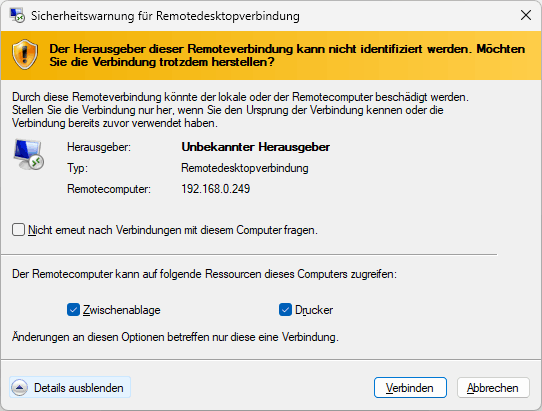
Eine Remotedesktopverbindung kann direkt über eine RDP-Datei (Remotedesktopprotokolldatei) gestartet werden. Die Datei enthält Daten zur Verbindung (z. B. IP-Adresse, Anmeldename), Anzeige- und Leistungseinstellungen (z. B. Farbqualität, Übertragungsrate) und umgeleitete Geräte (z. B. Laufwerke, Drucker, Zwischenablage). Dadurch kann der Remotedesktop auf Geräte und Ressourcen des lokalen Geräts zugreifen. Ein Angreifer kann diese Funktionen missbrauchen, indem er RDP-Dateien versendet, die eine Verbindung zu einem vom Angreifer bereitgestellten Server herstellt und so u.a. Zugriff auf Dateien und Anmeldeinformationen des Benutzers erhält. Daher zeigt das Remotedesktopverbindungsprogramme eine Warnmeldung an. Die umgeleiteten Geräte / Ressourcen sind aktiviert und sind nach der Bestätigung der Warnung auf dem Remotesystem verfügbar.

alter Warndialog
(Bild: alter Warndialog bei einer nicht signierten RDP-Datei)

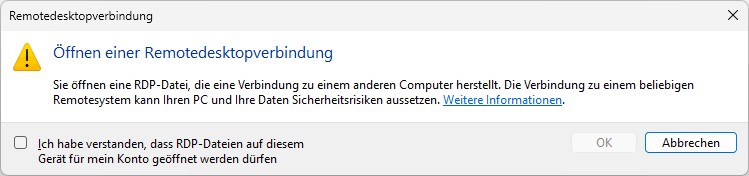
Nach der Installation des (Sicherheits-) Update April 2026 (Windows 10 und Windows 11) wurde das Verhalten geändert und ein neuer Warndialog zum besseren Schutz eingeführt. Beim ersten Öffnen einer RDP-Datei nach der Installation dieses Updates wird ein Informationsdialog angezeigt. Nachdem die RDP-Dateiverbindungen in diesem Dialog zugelassen wurde, wird diese für das Benutzerkonto nicht mehr angezeigt.

Information zu RDP-Dateien
(Bild: Informationsdialog zu RDP-Dateien mit Bestätigung)

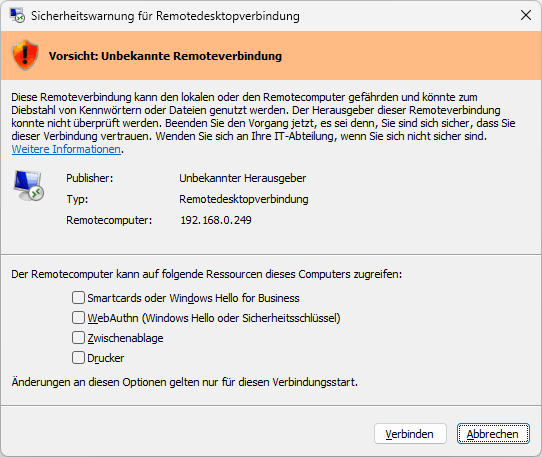
Im Gegensatz zum alten Warndialog wird der neue Warndialog immer angezeigt (keine Deaktivierung auf dem Gerät möglich). Weiterhin sind die Umleitungen / Ressourcen standardmäßig deaktiviert. Der Benutzer muss explizit die Geräte / Ressourcen aktivieren bzw. bestätigen. Das neue Verhalten und der neue Dialog lassen sich per Registrierungsdatei auch wieder deaktivieren. Möglicherweise wird diese Möglichkeit jedoch in späteren Updates entfernt.

neuer Warndialog
(Bild: neuer Warndialog bei einer nicht signierten RDP-Datei)

So geht's:

  • Starten Sie "%windir%\regedit.exe" bzw. "%windir%\regedt32.exe".
  • Klicken Sie sich durch folgende Schlüssel (Ordner) hindurch:
    HKEY_LOCAL_MACHINE
    Software
    Policies
    Microsoft
    Windows NT
    Terminal Services
    Client

    Falls die letzten Schlüssel noch nicht existieren, dann müssen Sie diese erstellen. Dazu klicken Sie mit der rechten Maustaste in das rechte Fenster. Im Kontextmenü wählen Sie "Neu" > "Schlüssel".
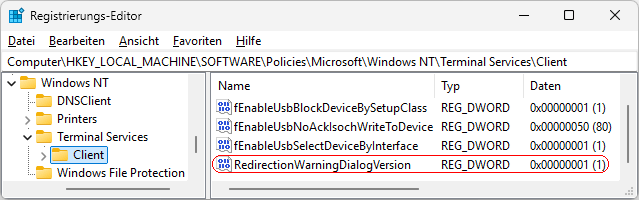
  • Doppelklicken Sie auf den Schlüssel "RedirectionWarningDialogVersion".
    Falls dieser Schlüssel noch nicht existiert, dann müssen Sie ihn erstellen. Dazu klicken Sie mit der rechten Maustaste in das rechte Fenster. Im Kontextmenü wählen Sie "Neu" > "DWORD-Wert" (REG_DWORD). Als Schlüsselnamen geben Sie "RedirectionWarningDialogVersion" ein.
  • Ändern Sie den Wert ggf. von "0" (Warndialog mit deaktivierter Umleitung) auf "1" (Warndialog mit aktivierter Umleitung).
  • Die Änderungen werden ggf. erst nach einem Neustart aktiv.
RedirectionWarningDialogVersion

Hinweise:

  • RedirectionWarningDialogVersion:
    0 = Es wird der neue Warndialog beim Öffnen einer Remotedesktopverbindungsdatei (RDP-Datei) angezeigt Alle Umleitungen sind standardmäßig deaktiviert. (Standard)
    1 = Es wird der alte Warndialog beim Öffnen einer Remotedesktopverbindungsdatei (RDP-Datei) angezeigt. Die ausgewählten Umleitungen sind standardmäßig aktiviert.
  • Ändern Sie bitte nichts anderes in der Registrierungsdatei. Dies kann zur Folge haben, dass Windows und/oder Anwendungsprogramme nicht mehr richtig arbeiten.

Versionshinweis:

  • Diese Einstellung gilt erst ab Windows 10 Version 22H2 mit Update "KB5082200" bzw. Windows 11 23H2 mit Update "KB5082052" (April 2026).

Windowspage - Weitere interessante Tipps und Einstellungen
Tipps für Windows 10, Windows 11
Statistik

Unsere Webseite verwendet technisch notwendige Cookies ("berechtigtes Interesse"). Darüberhinausgehend (z. B. für Statistiken oder Marketing) erfolgt keine Speicherung von Cookies. Klicken Sie auf "Ich stimme zu", um Cookies zu akzeptieren und direkt unsere Webseite besuchen zu können. Weitere Informationen...

Valid HTML 4.01 Transitional  CSS ist valide!