|
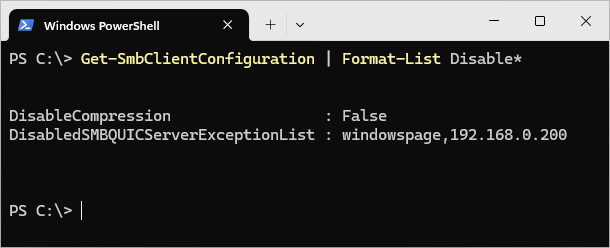
Neben TCP/IP oder NetBIOS steht ab Windows 11 als sicheres Transportprotokoll für die Datei- und Druckfreigabe (SMB = Server Message Block) das QUIC-Protokoll (UDP Internet Connections) bereit. Sowohl der SMB-Server (Bereitstellung der Freigabe) als auch auf der SMB-Client (Zugriff auf die Freigabe) müssen für die Verwendung das QUIC-Protokoll unterstützen. Der (Daten-) Transport über QUIC lässt sich auf dem Gerät deaktivieren. In diesem Fall erfolgen alle SMB-Verbindungen über TCP/IP (wie in früheren Versionen).
Sofern bei deaktivierter Verwendung von QUIC dennoch bei bestimmten SMB-Servern (Freigaben) eine Verbindung über QUIC erfolgen soll, dann kann in der Registrierung eine Liste mit den entsprechenden SMB-Servern erstellt werden. Der SMB-Client stellt über QUIC eine Verbindung mit den angegebenen Servern her. Bei allen anderen SMB-Servern ist eine Verbindung über QUIC dagegen nicht möglich.
So geht's:
- Starten Sie "%windir%\regedit.exe" bzw. "%windir%\regedt32.exe".
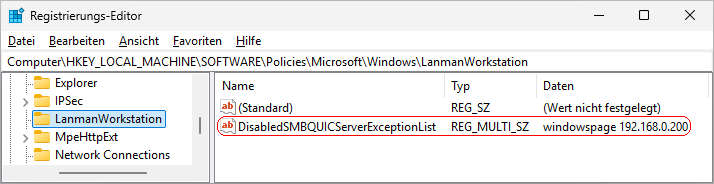
- Klicken Sie sich durch folgende Schlüssel (Ordner) hindurch:
HKEY_LOCAL_MACHINE
Software
Policies
Microsoft
Windows
LanmanWorkstation
Falls die letzten Schlüssel noch nicht existieren, dann müssen Sie diese erstellen. Dazu klicken Sie mit der rechten Maustaste in das rechte Fenster. Im Kontextmenü wählen Sie "Neu" > "Schlüssel".
- Doppelklicken Sie auf den Schlüssel "DisabledSMBQUICServerExceptionList".
Falls dieser Schlüssel noch nicht existiert, dann müssen Sie ihn erstellen. Dazu klicken Sie mit der rechten Maustaste in das rechte Fenster. Im Kontextmenü wählen Sie "Neu" > "Wert der mehrteiligen Zeichenfolge" (REG_MULTI_SZ). Als Schlüsselnamen geben Sie "DisabledSMBQUICServerExceptionList" ein.
- Geben Sie je Zeile die gewünschten SMB-Server (Rechner der Freigaben) ein (DNS-Name, IP-Adresse oder NetBIOS-Name). Z. B.: "windowspage"
"192.168.0.200"
- Die Änderungen werden ggf. erst nach einem Neustart aktiv.
Hinweise:
- DisabledSMBQUICServerExceptionList:
Legt die Liste mit SMB-Servern (Rechner mit der Freigabe) fest, mit denen der SMB-Client über QUIC eine Verbindung herstellen kann. Es können DNS-Namen, IP-Adressen oder NetBIOS-Namen verwendet werden. Je Zeile darf nur ein SMB-Server eingetragen werden.
- Die Liste mit den SMB-Servern wird nur berücksichtigt, wenn der SMB-Netzwerktransport über das QUIC-Protokoll auf dem SMB-Client deaktiviert ist (siehe Querverweis).
- Ändern Sie bitte nichts anderes in der Registrierungsdatei. Dies kann zur Folge haben, dass Windows und/oder Anwendungsprogramme nicht mehr richtig arbeiten.
Versionshinweis:
- Diese Einstellung gilt erst ab Windows 11 Version 24H2.
Querverweis:
|


 Startseite
 Windows 95