Dienstag, 21.07.2026 (CEST) um 11:28 Uhr

www.windowspage.de 20 Jahre Windowspage
News:
Herzlich Willkommen bei Windowspage. Alles rund um Windows.

Tipps - Sperrbildschirm - Eingehende VoIP-Anrufe nicht als Benachrichtigung anzeigen (ab 1803)
Detailbeschreibung
Betriebssystem: Windows 10, Windows 11

Bei aktivierter Benachrichtigung werden eingehende VoIP-Anrufe (Voice over IP) auf dem Sperrbildschirm angezeigt. Die VoIP-Technologie überträgt Sprachpakete digital über das Internet und wird von dverschiedenen Apps und Diensten verwendet. Der Sperrbildschirm wird angezeigt, wenn ein Benutzer das Gerät sperrt (z. B. Windowstaste + "L") oder wenn auf dem Gerät länger keine Aktivitäten (Eingaben) mehr vorgenommen wurden. Durch die Benachrichtigung kann der Benutzer einen eingehenden VoIP-Anruf auch bei gesperrten Benutzerkonto entgegen nehmen. Die Benachrichtigung lässt sich über die Benutzeroberfläche oder der Registrierung jeder deaktivieren bzw. aktivieren.

So geht's (Benutzeroberfläche):
  • "Start" > ("Alle Apps") > "Einstellungen" (oder Windowstaste + "I" drücken)
  • Windows 10:
    • Klicken Sie auf das Symbol "System".
    • Auf der Seite "Benachrichtigungen & Aktionen" im Abschnitt "Benachrichtigungen" aktivieren bzw. deaktivieren Sie die Option "Erinnerungen und eingehende VoIP-Anrufe auf dem Sperrbildschirm anzeigen".
  • Windows 11:
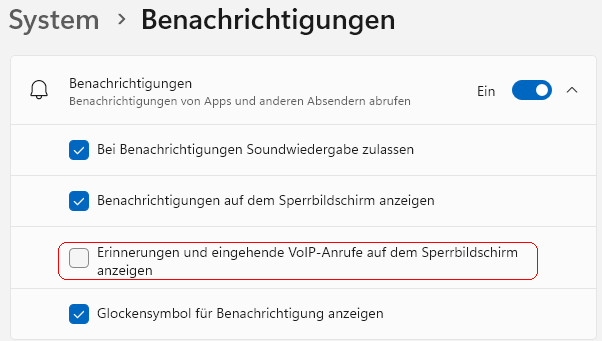
    • Auf der Seite "System" klicken Sie auf den Bereich "Benachrichtigungen".
    • Öffnen Sie den Abschnitt "Benachrichtigungen".
    • Aktivieren / Deaktivieren Sie die Option "Erinnerungen und eingehende VoIP-Anrufe auf dem Sperrbildschirm anzeigen".
Benachrichtigungen

So geht's (Registrierung):

  • Starten Sie "%windir%\regedit.exe" bzw. "%windir%\regedt32.exe".
  • Klicken Sie sich durch folgende Schlüssel (Ordner) hindurch:
    HKEY_CURRENT_USER
    Software
    Microsoft
    Windows
    CurrentVersion
    Notifications
    Settings

    Falls die letzten Schlüssel noch nicht existieren, dann müssen Sie diese erstellen. Dazu klicken Sie mit der rechten Maustaste in das rechte Fenster. Im Kontextmenü wählen Sie "Neu" > "Schlüssel".
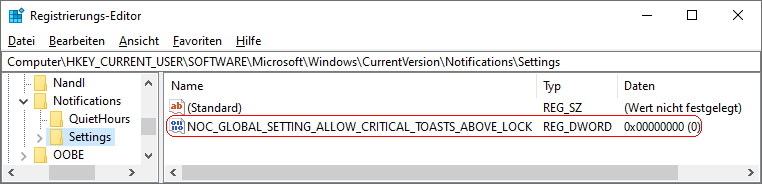
  • Doppelklicken Sie auf den Schlüssel "NOC_GLOBAL_SETTING_ALLOW_CRITICAL_TOASTS_ABOVE_LOCK".
    Falls dieser Schlüssel noch nicht existiert, dann müssen Sie ihn erstellen. Dazu klicken Sie mit der rechten Maustaste in das rechte Fenster. Im Kontextmenü wählen Sie "Neu" > "DWORD-Wert" (REG_DWORD). Als Schlüsselnamen geben Sie "NOC_GLOBAL_SETTING_ALLOW_CRITICAL_TOASTS_ABOVE_LOCK" ein.
  • Ändern Sie den Wert ggf. von "0" (deaktiviert / nicht anzeigen) auf "1" (aktiviert / anzeigen).
  • Die Änderungen werden ggf. erst nach einem Neustart aktiv.
NOC_GLOBAL_SETTING_ALLOW_CRITICAL_TOASTS_ABOVE_LOCK

Hinweise:

  • NOC_GLOBAL_SETTING_ALLOW_CRITICAL_TOASTS_ABOVE_LOCK:
    0 = Auf dem Sperrbildschirm werden keine Benachrichtigungen zu eingehenden VoIP-Anrufe (Telefon) angezeigt.
    1 = Auf dem Sperrbildschirm werden Benachrichtigungen zu eingehenden VoIP-Anrufe (Telefon) angezeigt. (Standard)
  • Ändern Sie bitte nichts anderes in der Registrierungsdatei. Dies kann zur Folge haben, dass Windows und/oder Anwendungsprogramme nicht mehr richtig arbeiten.

Versionshinweis:

  • Diese Einstellung gilt erst ab Windows 10 Version 1803.

Querverweis:


Windowspage - Weitere interessante Tipps und Einstellungen
Tipps für Windows 10, Windows 11
Statistik

Unsere Webseite verwendet technisch notwendige Cookies ("berechtigtes Interesse"). Darüberhinausgehend (z. B. für Statistiken oder Marketing) erfolgt keine Speicherung von Cookies. Klicken Sie auf "Ich stimme zu", um Cookies zu akzeptieren und direkt unsere Webseite besuchen zu können. Weitere Informationen...


Windowspage - Unverschlüsselte Verbindung
Sicherheit Sie rufen die Inhalte über eine unverschlüsselte Verbindung ab. Die Inhalte können auch über eine verschlüsselte Verbindung (SSL) abgerufen werden:
https://windowspage.com/tipps/022067.html
Valid HTML 4.01 Transitional  CSS ist valide!